
Argomenti trattati in questo capitolo:
- Come creare/modificare/eliminare una Scala Taglia
- Come inserire i mezzi punti su una scala taglia
- Aggiornamento scale taglie sugli articoli
- Come creare/modificare/eliminare varianti colore
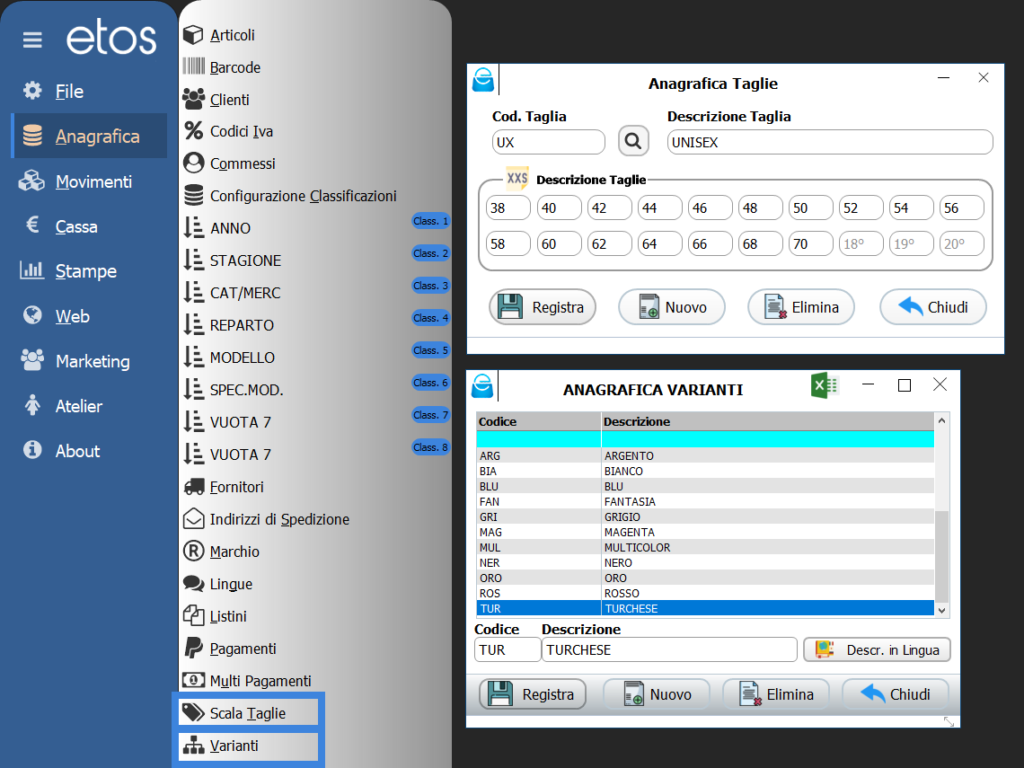
In Etos gli articoli sono necessariamente gestiti con →”Taglie” e →”Varianti Colori”.
Dal →”Menù Anagrafica”, →“Scala Taglie”, cliccando sulla lente di ingrandimento possiamo scegliere tra le scale taglia già fornite di default nel sistema, possiamo modificarle o aggiungerne altre.
1. Come aggiungere una nuova Scala Taglia
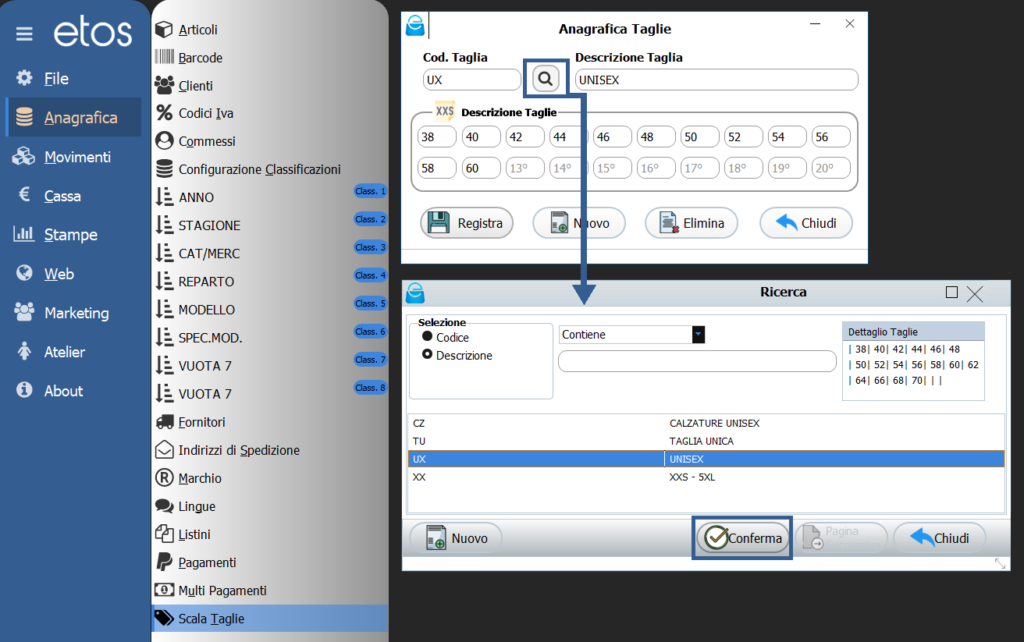
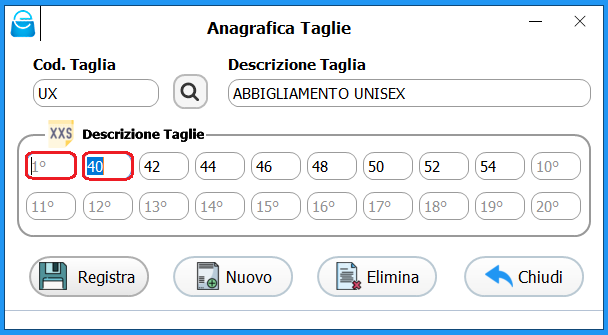
Per inserire una nuova scala taglia, se non è presente tra quelle predisposte, cliccare sul tasto →”Nuovo”, inserire un codice alfa-numerico di due cifre, nella descrizione specificare il nome della taglia che si sta creando. Inserire una singola taglia per casella senza lasciare caselle libere. Al termine cliccare sul tasto →”Registra”, per salvare.
Successivamente sarà sempre possibile cambiare la descrizione delle scale taglie già esistenti rinominandole.
Cliccando sulla lente di ingrandimento e selezionandone una, questa una viene riportata nella maschera di modifica dove possiamo rinominarla nella descrizione ma non nel codice. Al termine cliccare sul tasto →”Registra”, per salvare le modifiche.
*Attenzione:
Quando si crea una nuova scala taglia, è suggerito pensarla con il più vasto assortimento possibile, e non solo con tre o quattro taglie, perché una volta creata, salvata ed associata agli articoli, modificarla cambiando le posizioni delle taglie scritte in precedenza, con quelle nuove, significherebbe alterare le giacenze. Tuttavia, se si hanno ancora delle posizioni libere sulla maschera, si possono aggiungere le taglie mancanti, alla fine di quelle già presenti (questo non intacca le giacenze). Al termine cliccare sul tasto →“Registra” per salvare le modifiche (vedere Fig. 2).
Se invece si ha necessità di modificare tutte le taglie all’interno di una scala taglia, sarà meglio crearne una nuova.
2. Come inserire i mezzi punti su una scala taglia
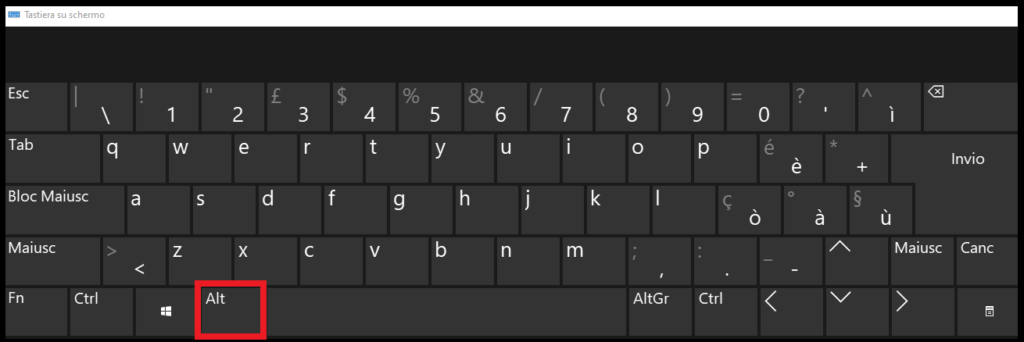
Per inserire i mezzi punti su una scala taglia, ad esempio 38 – 38½ – 39 – 39½, ecc…, aprire un foglio word o blocco note, tenere premuto il tasto “Alt” sulla tastiera (che si trova alla sinistra della barra spaziatrice) e contemporaneamente sul tastierino numerico digitare la combinazione in sequenza “171”, quindi →“Alt 171”, questa sequenza comporrà il carattere “½”. Copiare ed incollare il carattere all’interno della scala taglia in Etos per inserire il carattere “½”.
3. Aggiornamento Scale Taglie sugli Articoli
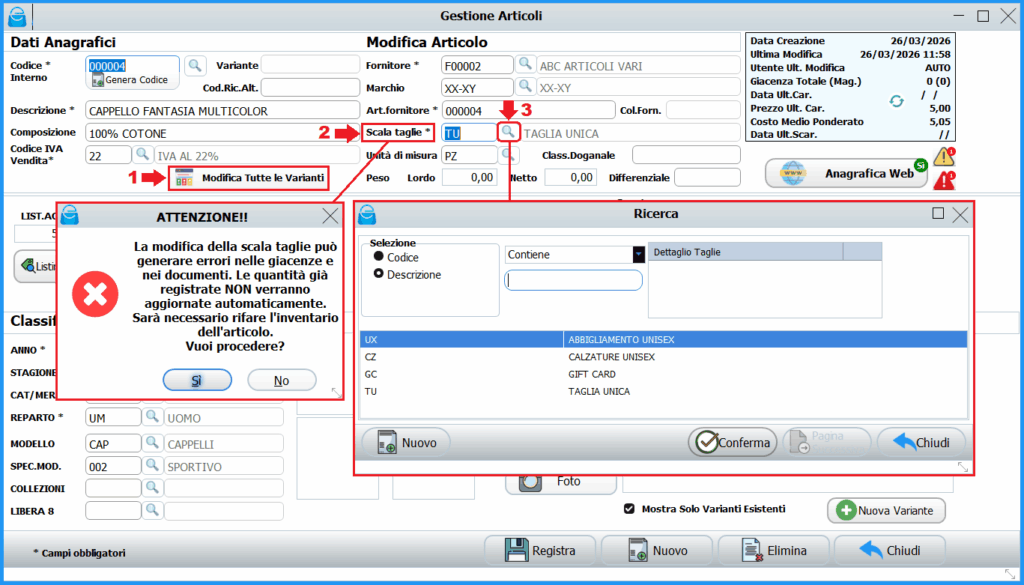
*Attenzione:
Una volta creata, salvata ed associata agli articoli, aggiornare una scala taglia con una nuova e diversa dalla precedente, può alterare le giacenze.
Nel caso in cui si abbia la necessità di cambiare la scala taglia su un articolo già registrato, ciò può essere fatto in due modalità:
1. Manualmente su singolo articolo
È possibile aggiornare la scala taglie direttamente da ETOS per ogni singolo articolo (Fig. A):
- Aprire l’articolo dall’elenco in →”Menù Anagrafica”, →”Articoli”
- Cliccare su →“Modifica tutte le varianti” per accedere all’articolo padre
- Doppio click sulla voce →“Scala taglie”
- Sul messaggio di avviso: →”La modifica della scala taglie può generare errori nelle giacenze… Vuoi procere?” cliccare su →”SI”
- Successivamente cliccare sulla lente di ingrandimento per aprire la finestra e selezionare la nuova scala taglia
- Cliccare su →“Registra” per salvare
2. Tramite file Excel
Per maggiori dettagli sul caricamento file Excel: CLICCA QUI
Sul file Excel, modificate le colonne apposite e successivamente reimportare il file in Etos selezionando i flag:
- “Aggiorna anagrafiche”
- “Aggiorna scale taglie”
*Attenzione:
Aggiornare una scala taglie può alterare le giacenze.
Esempio:
In Etos, per ogni scala taglia, sono disponibili 20 posizioni (Fig. A), per cui il sistema registra:
- 1 camicia in posizione 1
- 1 camicia in posizione 2
- e così via
Se inizialmente queste posizioni corrispondono alle taglie 42 e 44, e vengono modificate in 38 e 40, le camicie resteranno nelle posizioni 1 e 2, ma risulteranno associate a taglie diverse. Sarà quindi necessario sistemare manualmente le giacenze tramite rettifiche di magazzino e/o inventario.
4. Come creare nuove varianti colore
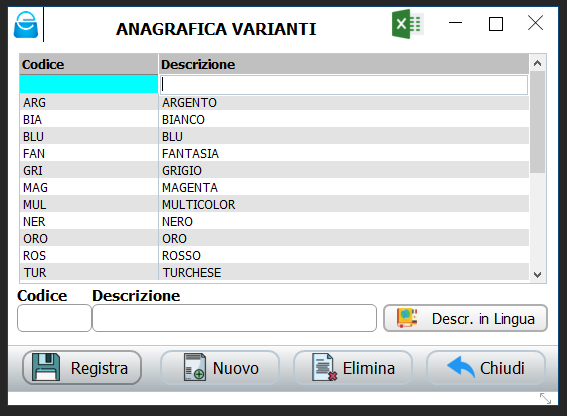
Dal →”Menù Anagrafica”, →“Varianti”, cliccando sulla lente di ingrandimento possiamo vedere le varianti già inserite di default nel sistema, possiamo modificarle o aggiungerne altre.
La tabella →”Varianti Colore” funziona anch’essa come le altre.
Per aggiungere una nuova →”Variante” cliccare sul tasto →”Nuovo” e aggiungere prima un codice, ES. →TUR, che può essere alfa-numerico (si consiglia di inserire codici di massimo 3 caratteri perché nelle varie maschere di Etos vedremo che dal terzo carattere in poi non saranno visibili), successivamente aggiungere la descrizione ES. →TURCHESE ed infine cliccare sul tasto →“Registra” per salvare le modifiche.
La tabella delle varianti può essere incrementata, in qualsiasi momento, aggiungendo nuovi colori al suo interno, ma quelli già associati agli articoli non sarà più possibile eliminarli.
Ogni “Colore” può essere rinominato in qualsiasi momento. Cliccando sul →”Colore” desiderato, sarà riportato all’interno del campo descrizione dove è possibile rinominarlo (solo nella descrizione ma non nel codice). Al termine cliccare sul tasto →“Registra” per salvare le modifiche.
N.B. Nella maschera →”Anagrafica Varianti”, notiamo sulla prima riga una →”Barra di Ricerca Multi Filtro” che vediamo in azzurro nella Fig.3. Questa barra è molto utile perché facilita la ricerca, lì dove abbiamo necessità di controllare le varianti già aggiunte. Basterà iniziare a scrivere la variante che stiamo cercando, ed il sistema inizierà a mostrare tutte le varianti che contengo le lettere digitate.
Per vedere nel dettaglio come funziona la →”Barra di Ricerca Multi Filtro”: CLICCA QUI