
Argomenti trattati in questo capitolo:
- A. PRIMA FASE: Definizione dell’inventario: impostazione dei parametri che serviranno all’estrazione dei dati
- B. SECONDA FASE:
- 1. Ricalcolo giacenze
- 2. Preparazione/estrazione dei dati dell’inventario
- 3. Colonne: Giacenza e Rilevato
- 4. Come rilevare gli articoli
- 5. Esecuzione/Chiusura inventario
- C. Utilizzo inventario per azzeramento giacenze
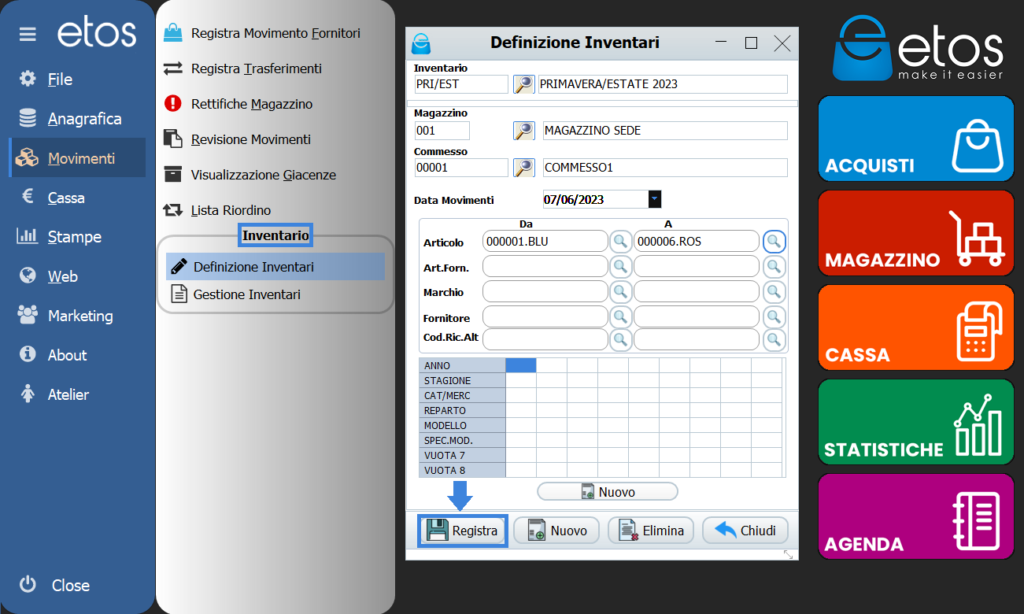
La procedura dell’inventario in Etos è suddivisa in due fasi separate. Nel →“Menù Movimenti”, “Inventario” (Fig.1), troviamo le due opzioni relative alle due fasi dell’inventario:
- Definizione Inventari
- Gestione Inventari
A. PRIMA FASE → Definizione Inventario
La prima fase è relativa alla →”Definizione dell’inventario”. Questa è una fase esclusivamente preparatoria, nella quale vengono impostate le condizioni che serviranno per l’estrazione dei dati che avverrà poi nella seconda fase.
Nella maschera di →”Definizione dell’inventario” occorre:
- inserire nel campo →”Inventario” un codice ed una descrizione
- inserire il magazzino
- inserire il commesso
- inserire Data Movimenti: la data inserita in questa fase verrà riportata nei movimenti di rettifica che il sistema effettuerà in correlazione all’esecuzione dell’inventario, ma non rappresenta la data reale di estrazione delle giacenze.
In questa maschera si ha possibilità di utilizzare i filtri per definire un inventario secondo le proprie necessità. Nell’esempio, abbiamo definito un inventario per il Magazzino 001, e abbiamo utilizzato 2 filtri:
- Il filtro articoli →”Da – A”
- Il filtro →”Anno 2024″
Al termine cliccare sul tasto →”Registra” per confermare e salvare la definizione.
Per vedere nel dettaglio come impostare correttamente i →”Filtri”: CLICCA QUI
⚠️*Attenzione alla Data Movimenti:
È fondamentale tenere presente che la →Data Movimenti indicata in questa prima fase dell’inventario non coinciderà con la data reale di estrazione delle giacenze se le seconda fase viene eseguita in un secondo momento differente.
ESEMPIO: se nella prima fase abbiamo indicato →Data Movimenti 01/01/2026, ma la seconda fase di →Preparazione Inventario viene fatta ad es. il 07/01/2026, quest’ultima sarà la data reale in cui le giacenze verranno rilevate, ma non viene indicata esplicitamente nel sistema. Per questo motivo, si consiglia di eseguire consecutivamente PRIMA e SECONDA fase dell’inventario, cosi da garantire coerenza tra i dati e certezza sulla data effettiva dell’inventario, utile anche per eventuali controlli futuri.
B. SECONDA FASE
1. RICALCOLO GIACENZE
Prima di procedere con la seconda fase dell’inventario, è necessario effettuare il ricalcolo delle giacenze, operazione disponibile da →“Menù File”, →“Utilità”, →“Ricalcolo Giacenze”.(Fig. 3).
⚠️*Importante: Consigliamo di eseguire il ricalcolo in un momento in cui Etos non viene utilizzato per attività lavorative, in quanto, in base al numero di articoli presenti, il processo può richiedere diversi minuti.
2. PREPARA INVENTARIO
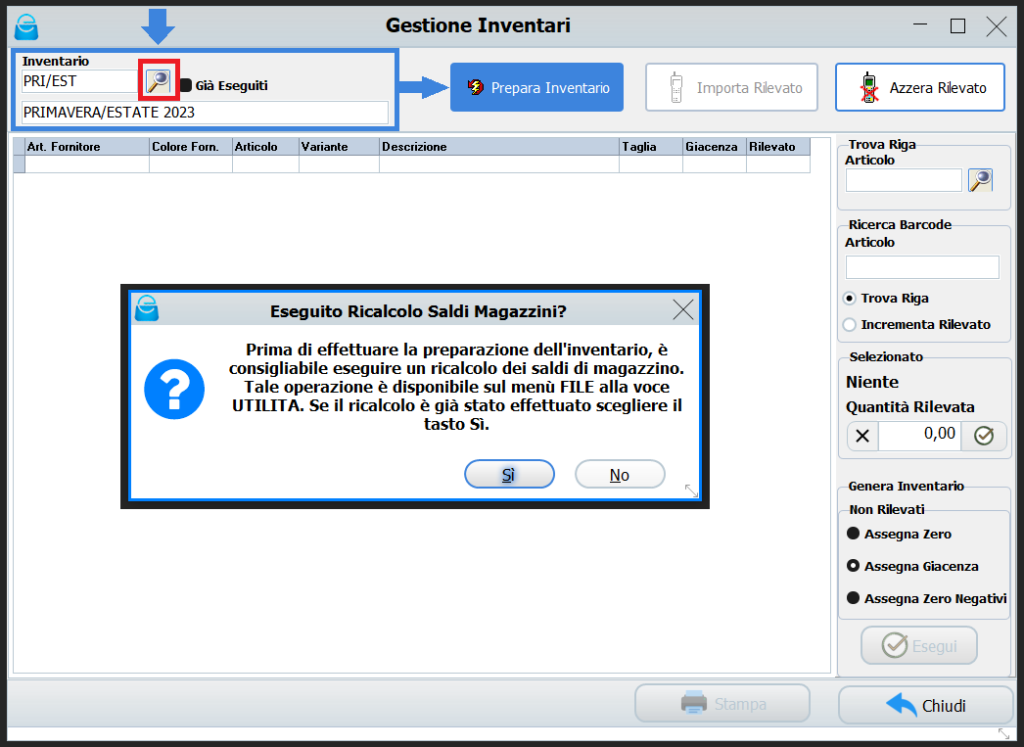
Dopo avere effettuato il ricalcolo delle giacenze, accedere al →“Menù Movimenti”, →“Inventario”, →“Gestione Inventari”, per la seconda fase.
Cliccando sulla lente di ingrandimento troveremo l’inventario precedentemente definito (vedere Fig. 3). Una volta selezionato, cliccare sul tasto →“Prepara inventario”.
Il sistema mostrerà un messaggio di promemoria con il quale consiglia (prima di estrarre gli articoli) di effettuare un ricalcolo delle giacenze. Avendolo già effettuato cliccare su →”SI” per proseguire.
Quando clicchiamo su →“Prepara inventario”, il sistema “fotografa” la giacenza e gli articoli in quel momento (ovvero nella data e ora in cui è stato cliccato), e le informazioni rimarranno tali quindi suggeriamo di farlo quando si è già pronti ad iniziare con il rilevamento della giacenza effettiva. Confermando l’operazione, Etos estrae tutti gli articoli definiti nella prima fase. Verrà quindi visualizzato l’elenco completo degli articoli, suddivisi per colore e taglia, con due colonne principali: Giacenza e Rilevato.
3. COLONNE: GIACENZA E RILEVATO
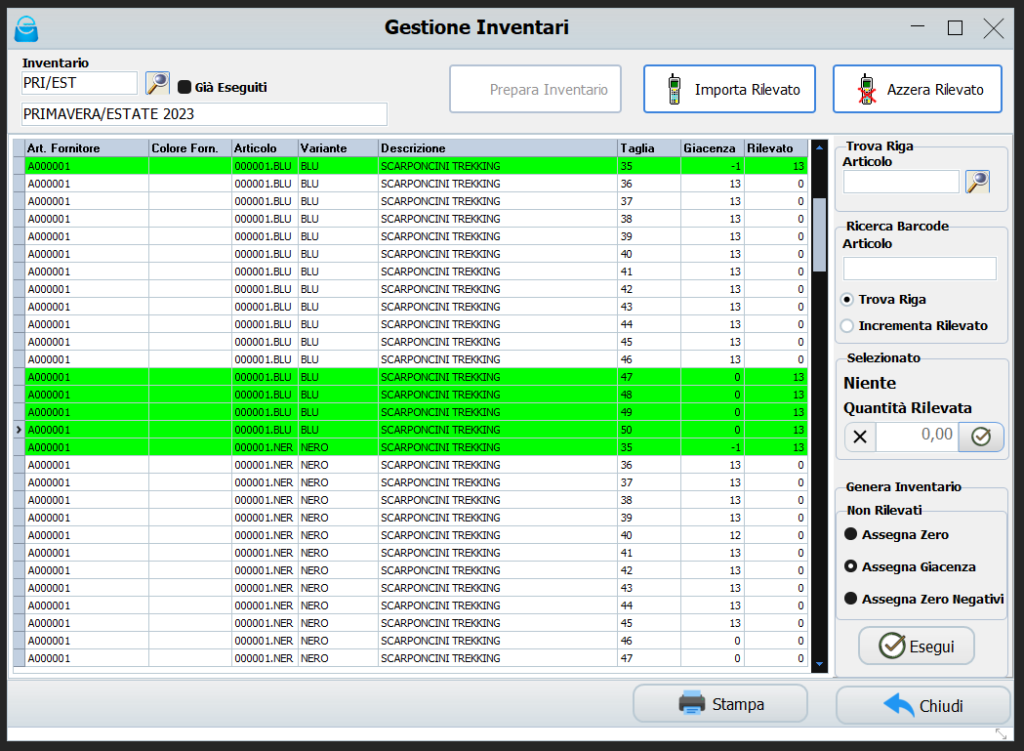
Dopo la preparazione dell’inventario, l’elenco articoli mostra due colonne fondamentali:
- “Giacenza”: Indica la quantità presente nel gestionale estratta nel momento in cui è stato premuto →“Prepara Inventario“.
- “Rilevato“: Indica la quantità corretta rilevata dell’articolo e che verrà utilizzata per calcolare le rettifiche.
- Il sistema confronterà Giacenza e Rilevato per determinare le rettifiche di magazzino da effettuare.
Regola fondamentale del Rilevato
Se tra la preparazione dell’inventario e il rilevamento fisico degli articoli non avvengono movimenti in cassa nella colonna rilevato va esattamente riportata la giacenza che si è riscontrata nel rilevamento.
Esempio Caso standard → Nessun movimento di cassa tra preparazione e conteggio/rilevamento fisico degli articoli: →1pz trovato →Rilevato=1.
Altri Esempi:
• Giacenza: 1, Rilevato: 3, → il sistema farà → Rettifica positiva +2 per avere giacenza finale 3
• Giacenza: 3, Rilevato: 1, → il sistema farà → Rettifica negativa -2 per avere giacenza finale 1
⚠️*Importante! Se tra la preparazione dell’inventario e il rilevamento fisico avvengono movimenti di cassa, questi devono essere calcolati nel valore del →Rilevato, facendo riferimento alla data di estrazione delle giacenze. Vedere esempi 1 e 2.
Esempio 1: Vendita avvenuta durante l’inventario prima di aver rilevato gli articoli
• Data preparazione inventario: 01/01/26
• Giacenza estratta: 2 → Durante l’inventario viene venduto 1 pezzo
• Al momento del conteggio/rilevamento fisico degli articoli rimane 1 pezzo
→ ANALISI: Valore corretto da inserire nella colonna → “Rilevato”:
• 1 pezzo fisicamente presente +1 pezzo venduto dopo la preparazione, quindi alla data 01/01/26 i pezzi reali in magazzino erano 2
• Rilevato = 2
*NON va inserito 1, perché 1 è la giacenza attuale mentre l’inventario fa riferimento alla situazione del 01/01/26
→ RISULTATO:
• Giacenza estratta: 2
• Rilevato: 2
• Il sistema non effettuerà nessuna rettifica, sarà poi l’operazione registrata in cassa a scalare la giacenza di 1pz.
Esempio 2: Giacenza negativa con vendita avvenuta durante l’inventario prima di aver rilevato gli articoli
• Data preparazione inventario: 01/01/26
• Giacenza estratta: -1 → Durante l’inventario viene venduto 1 pezzo prima di aver rilevato la giacenza
• Al momento del conteggio/rilevamento fisico degli articoli vengono trovati 2 pezzi
→ ANALISI: Valore corretto da inserire nella colonna → “Rilevato”:
• 2 pezzi fisicamente presenti + 1 pezzo è stato venduto dopo la preparazione, quindi alla data 01/01/26 i pezzi reali in magazzino erano 3
• Rilevato = 3
*NON va inserito 2, perché 2 è la giacenza attuale mentre l’inventario fa riferimento alla situazione del 01/01/26.
→ RISULTATO:
• Giacenza: -1
• Rilevato: 3
• Il sistema effettuerà una → Rettifica positiva +4, sarà poi l’operazione registrata in cassa a scalare la giacenza di 1pz.
Suggerimento operativo
Quando l’inventario si protrae su più giorni, è consigliabile:
• stampare un →”Riepilogo vendite” dal giorno di preparazione inventario fino al giorno del conteggio
• verificare eventuali movimenti sugli articoli inventariati
• controllare ed eventualmente correggere il valore del →Rilevato (come indicato negli esempi) prima di eseguire l’inventario.
4. Come rilevare gli articoli
Il →”Rilevato” si può gestire in 4 modi :
- A. Tramite terminalino o lettore palmare wi-fi che memorizza i dati letti con esportazione su un file.
- B. Tramite terminalino o lettore palmare wi-fi che si collega in tempo reale da remoto su Etos.
- C. Tramite app da smartphone
- D. Inserimento manuale da maschera Etos che vediamo in Fig. 4
A. La prima opzione prevede l’utilizzo di un terminalino o lettore palmare con tecnologia wi-fi che memorizza su un file i dati letti con barcode. Successivamente i dati acquisiti e memorizzati sul file verranno poi importati su Etos cliccando sul tasto →” Importa Rilevato”.
B. La seconda alternativa, prevede l’utilizzo di un terminalino o lettore palmare wi-fi che si collega da remoto su Etos. Per questo hardware abbiamo creato un apposito software per rilevare le giacenze in tempo reale. Leggendo quindi il barcode dell’articolo, verranno contestualmente inserite le giacenze rilevate direttamente nella colonna →”Rilevato” dell’inventario.
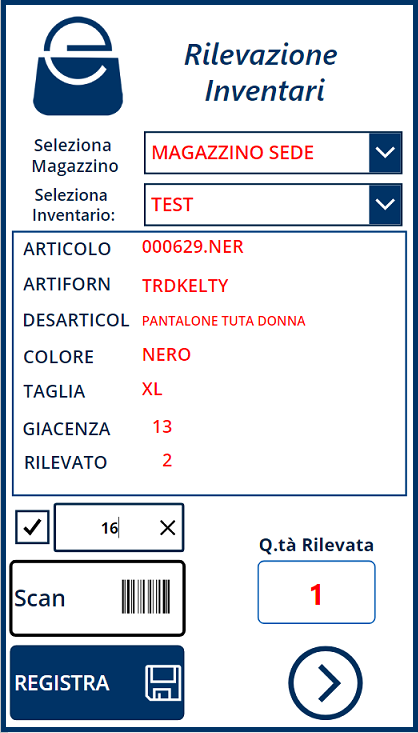
C. La terza possibilità è da smartphone attraverso l’utilizzo di un’app apposita che abbiamo creato per Etos (Fig. 5).
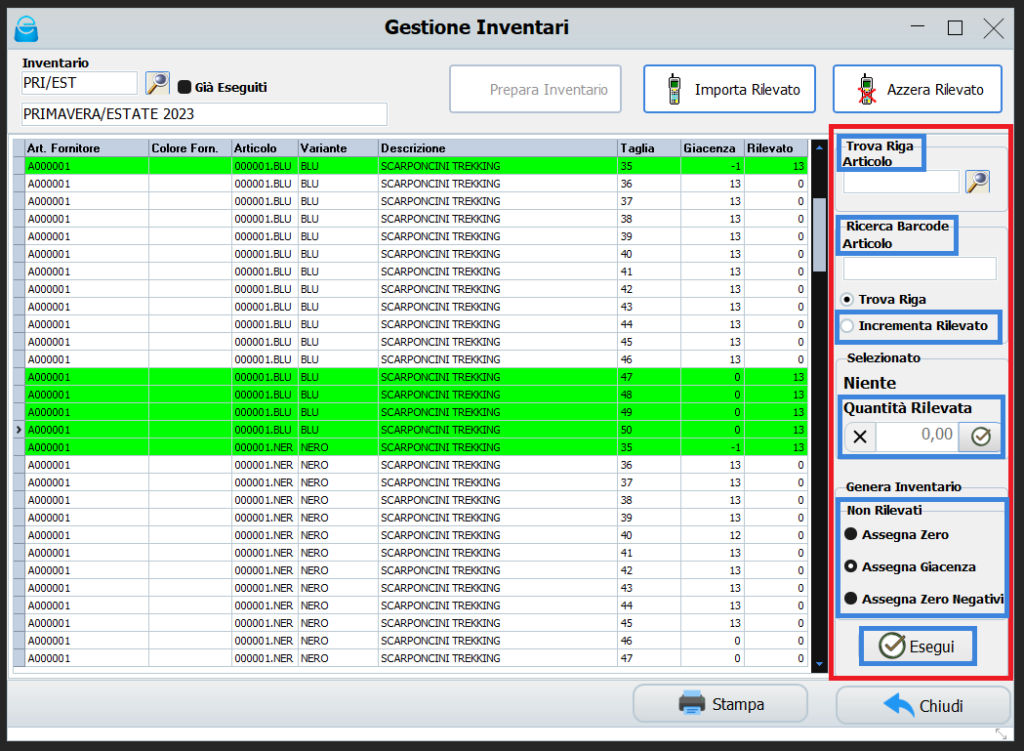
D. La quarta opzione è quella di gestire l’inventario totalmente da Etos, attraverso la maschera che vediamo in Fig. 6. Utilizzeremo quindi i comandi che abbiamo nel riquadro accanto all’elenco articoli.
Cliccando sulla lente di ingrandimento nel campo →”Trova Riga Articolo” possiamo ricercare l’articolo tra le varie righe dell’elenco.
Cliccando all’interno del campo →”Ricerca Barcode Articolo”, →”Trova Riga”, possiamo ricercare l’articolo con lettore barcode. In questo stesso campo cambiando la selezione su →”Ricerca Barcode Articolo”, →”Incrementa Rilevato”, con lettore barcode possiamo aggiornare il rilevato leggendo i vari barcode degli articoli o leggendo più volte lo stesso barcode fino a raggiungere la quantità del rilevato desiderata.
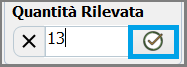
Infine possiamo anche selezionare manualmente gli articoli nell’elenco ed aggiornare il rilevato inserendo la quantità desiderata nel campo →”Quantità Rilevata”, cliccando sulla spunta per confermare (vedere Fig. 6-7).
Se per errore, a qualche articolo, si è assegnata una →”Quantità Rilevata” errata, basterà riselezionare l’articolo e reinserire la quantità corretta, oppure è anche possibile rimettertela a zero.
N.B. È possibile esportare in Excel la lista degli articoli rilevati nell’inventario, cliccando sul tasto →Stampa.
In conclusione, per gli articoli non rilevati, è possibile selezionare:
- Assegna Zero: Indipendentemente dalla giacenza attuale, assegnerà giacenza zero a tutti gli articoli non rilevati, sia che abbiano giacenza positiva, in negativo o a zero.
- Assegna Giacenza: Indipendentemente dalla giacenza attuale, riassegna la giacenza così com’è, indipendentemente che sia positiva, in negativo o a zero.
- Assegna Zero Negativi: Agisce solo sugli articoli con giacenza negativa riportandoli azero e lasciando invariati tutti gli altri.
5. Esecuzione/Chiusura inventario e Rettifiche
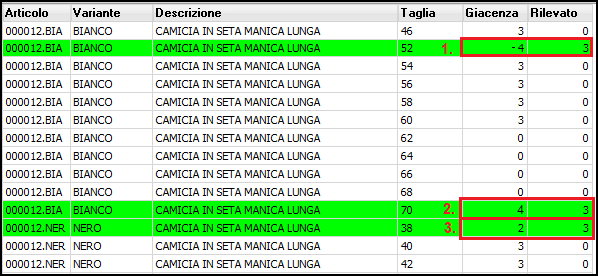
Una volta terminato il rilevamento degli articoli, cliccando sul tasto →”Esegui”. Per riallineare tutte le giacenze come da →”Rilevato”, il sistema effettuerà automaticamente tutte le rettifiche positive o negative, a seconda del movimento necessario (Fig.8).
-4__-3__-2__-1__0__1 __2__3__4 → Scala numerica da -4 a +4 per capire meglio le differenze tra giacenza e rilevato.
Esempi:
- 1. Giacenza -2, Rilevato 3: (-2→ -1→ 0→ 1→ 2→ 3) →Rettifica Positiva +5 per portare la giacenza a 3
- 2. Giacenza 4, Rilevato 3: (3 ←4 ) →Rettifica Negativa -1 per portare la giacenza a 3
- 3. Giacenza 2, Rilevato 3: (2→ 3) →Rettifica Positiva +1 per portare la giacenza a 3
⚠️*Importante* Suggeriamo di ricontrollare tutto prima di avviare la procedura perché l’operazione è irreversibile.
Le rettifiche verranno registrate con la stessa data impostata nella prima fase di →Definizione Inventario.
Se si ha la necessità di utilizzare una data diversa, è sufficiente riaprire l’inventario dalla sezione →Definizione e modificare la →Data Movimenti secondo le proprie esigenze
C. Utilizzo Inventario per azzeramento giacenze
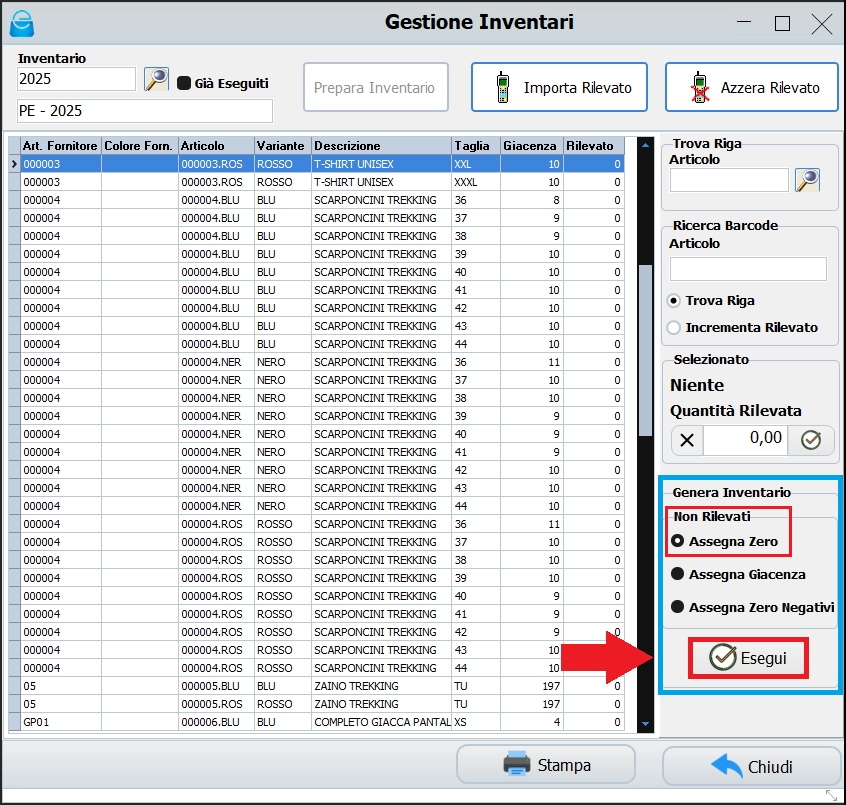
Oltre a essere utilizzato per riallineare le giacenze fisiche con quelle presenti in Etos, l’inventario può anche essere sfruttato per azzerare completamente le giacenze, qualora se ne presenti la necessità.
Ad esempio, è possibile utilizzarlo per:
- azzerare un intero magazzino
- azzerare solo una determinata categoria di articoli
- azzerare un marchio specifico
Importante! Anche in questo caso prima di avviare qualsiasi tipo di inventario, sia per riallineamento che per azzeramento, è necessario effettuare il ricalcolo delle giacenze da: Menù →File, →Utilità, →Ricalcolo Giacenze
Questa operazione va eseguita fuori dagli orari lavorativi, in quanto può richiedere diversi minuti a seconda del numero di articoli presenti nel database.
Procedura per l’azzeramento completo
- Definizione inventario (Fase 1)
Seguire i passaggi standard per creare un inventario, impostando i filtri (magazzino, categoria, marchio, ecc.) in base agli articoli che si desidera azzerare. - Gestione inventario (Fase 2)
Dopo aver preparato l’inventario:- non va inserito alcun valore nella colonna →”Rilevato”
- si seleziona direttamente la voce →”Assegna Zero”
- cliccando su →”Esegui”, Etos azzererà automaticamente la giacenza di tutti gli articoli presenti nell’elenco dell’inventario
⚠️ Attenzione: l’operazione è irreversibile. Consigliamo quindi di eseguire questa procedura solo dopo un’attenta valutazione.