
Argomenti trattati in questo capitolo:
- Aggiornamento Listini da Promozioni: Come aggiornare automaticamente un listino prezzi dalla maschera della promozione
- Aggiornamento Listini da Anagrafica Articolo: Come aggiornare i listini direttamente dall’anagrafica articolo
- Stampa etichette con prezzi scontati: Come stampare le etichette in base alle giacenze degli articoli in promozione
1. Aggiornamento Listini da Promozioni
Per vedere nel dettaglio come creare, impostare e salvare una promozione → CLICCA QUI
Dopo aver impostato la promozione, gli articoli inclusi avranno un prezzo scontato secondo quanto definito nella promozione.
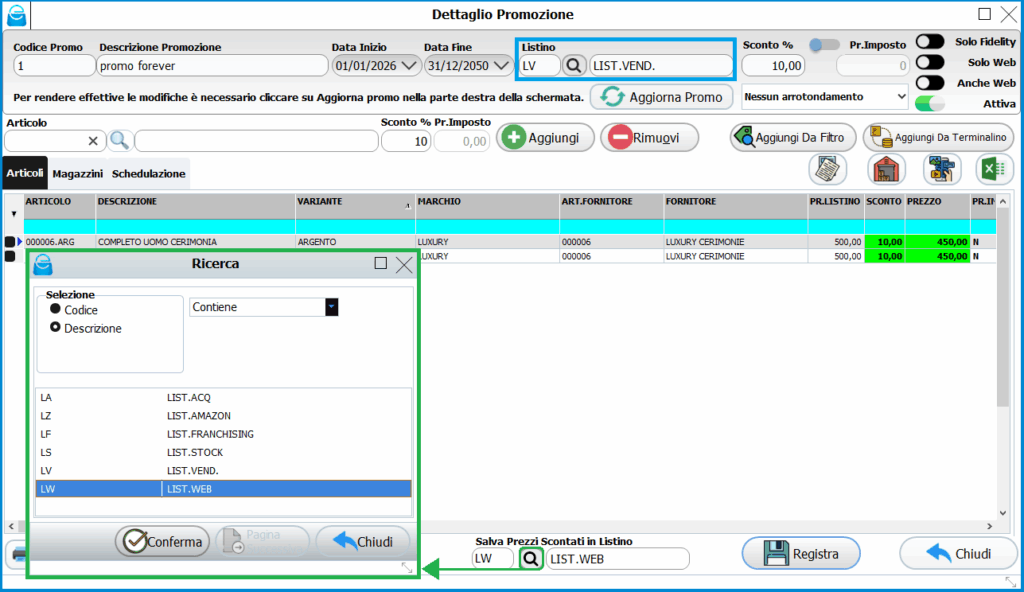
Se si desidera riportare lo stesso prezzo scontato su un altro listino (esempio: LW – Listino Web), è possibile aggiornarlo automaticamente da questa stessa maschera cliccando sul tasto →Salva Prezzi Scontati in Listino.
Questa operazione consente di mantenere allineati i prezzi tra promozione e listino, evitando inserimenti manuali.
Procedura:
- Nella finestra della promozione, cliccare sulla lente di ingrandimento sulla voce in basso:
→Salva Prezzi Scontati in Listino. - Selezionare il listino che si desidera aggiornare (selezionare un listino diverso da quello indicato in testata). Esempio: Listino Web (LW)
- Confermare la selezione del listino
- Cliccare sul pulsante →Registra per salvare l’aggiornamento.
Il sistema copierà automaticamente i prezzi della promozione nel listino selezionato.
Esempio:
- Prezzo di listino: 500,00 €
- Sconto promozione: 10%
- Prezzo promozione: 450,00 €
Se viene selezionato il listino LW (Listino Web), il sistema aggiornerà automaticamente il prezzo dell’articolo in quel listino a 450,00 €.
2. Aggiornamento Listini da Anagrafica Articolo
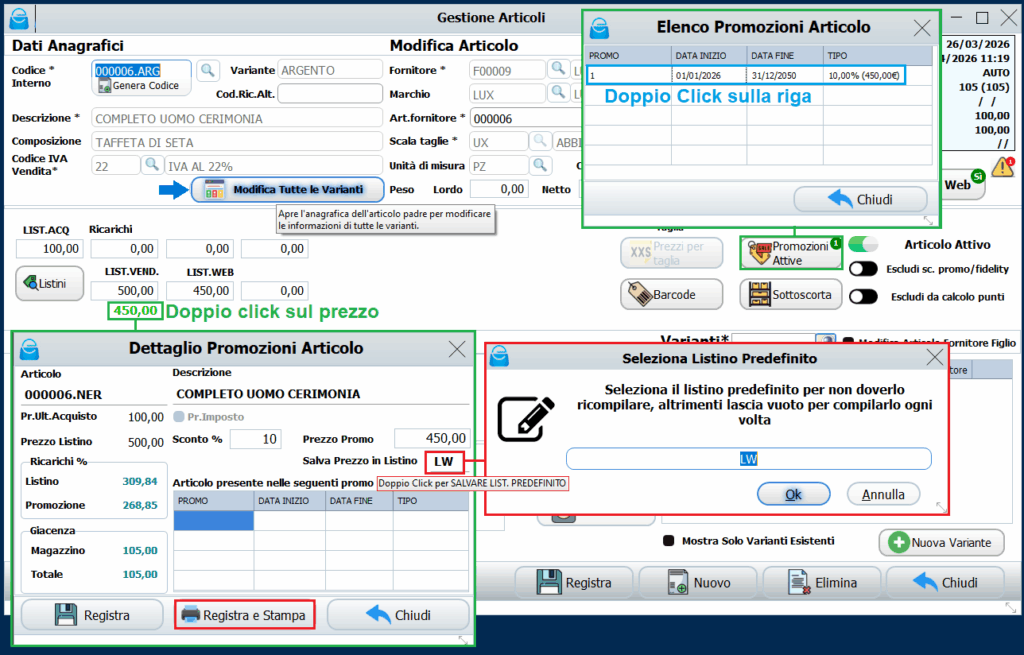
È possibile modificare rapidamente il prezzo promozionale direttamente dall’anagrafica articolo, senza passare dal menu delle promozioni.
Questa modalità è particolarmente utile per interventi rapidi o per la gestione di singole varianti.
Aprendo l’anagrafica di un articolo figlio in promozione:
- Il prezzo scontato viene visualizzato in → VERDE sotto il listino corrispondente.
- Sul tasto →”Promo Attive” compare un indicatore (bollino VERDE) che segnala la presenza della promozione.
Questo consente di identificare immediatamente gli articoli coinvolti in promozioni attive.
L’aggiornamento dei prezzi può essere effettuato in due modi:
Caso 1: Modifica di tutte le varianti (Articolo Padre)
Utilizzando il pulsante →”Modifica tutte le varianti”, il sistema agirà sull’articolo padre e, di conseguenza, la modifica verrà applicata automaticamente a tutte le varianti dell’articolo.
Questa modalità consente di aggiornare rapidamente l’intera famiglia di prodotti.
Caso 2: Modifica di una singola variante (Articolo Figlio)
La modifica verrà applicata esclusivamente alla variante selezionata.
Esempio:
Articoli figli:
- 000001.NER (nero)
- 000001.BLU (blu)
- 000001.ROS (rosso)
Se si modifica solo 000001.NER, la variazione interesserà esclusivamente quella variante.
In entrambi i casi la procedura è la stessa:
- Aprire l’anagrafica dell’articolo.
- Individuare il prezzo promozionale visualizzato in →VERDE
- Effettuare un doppio clic su uno dei seguenti elementi:
- Sul prezzo verde promozionale
- Oppure sul tasto →”Promo Attive” e successivamente fare →doppio clic sulla riga della promozione.
- Si aprirà automaticamente la finestra di modifica del prezzo promozionale. Inserire il nuovo prezzo o la nuova percentuale di sconto.
- Cliccare su →Registra per salvare la modifica.
In questa finestra, inoltre, se si effettua →doppio clic sul listino (ad esempio LW), questo verrà salvato come predefinito.
3. Stampa etichette con prezzi scontati
Il pulsante →Registra e Stampa consente di mandare automaticamente in stampa le etichette degli articoli in base alle giacenze presenti in magazzino.
Questa funzione è particolarmente utile dopo aver aggiornato una promozione o modificato i prezzi in anagrafica.
Il numero di etichette stampate dipende dalle giacenze degli articoli.
Caso 1: Stampa effettuata sull’articolo padre
Se l’operazione viene eseguita sull’articolo padre, il sistema stamperà le etichette per tutte le varianti collegate (articoli figli), in base alle loro giacenze.
Esempio:
Articolo padre: 000001
Varianti e giacenze:
- 000001.NER: Taglie S, M, L – Giacenza: 1 per ogni taglia
- 000001.BLU: Taglie XS, M, XL – Giacenza: 1 per ogni taglia
- 000001.ROS: Taglie M, L, XL – Giacenza: 1 per ogni taglia
Totale: 3 varianti × 3 taglie = 9 articoli disponibili
Il sistema stamperà 9 etichette in totale.
Caso 2: Stampa effettuata su una singola variante (articolo figlio)
Se l’operazione viene eseguita su una sola variante, il sistema stamperà le etichette esclusivamente per quella variante, in base alla sua giacenza.
Esempio:
Variante selezionata: 000001.NER → Taglie e giacenze: S – 1; M – 1; L – 1
Il sistema stamperà 3 etichette in totale.