
Argomenti del capitolo:
- Attivazione della funzionalità
- Gestione dei costi aggiuntivi in maschera acquisti
- Salvataggio del documento e aggiornamento listini
- Modifica e Revisione dei costi su documenti esistenti
1. Attivazione della funzionalità
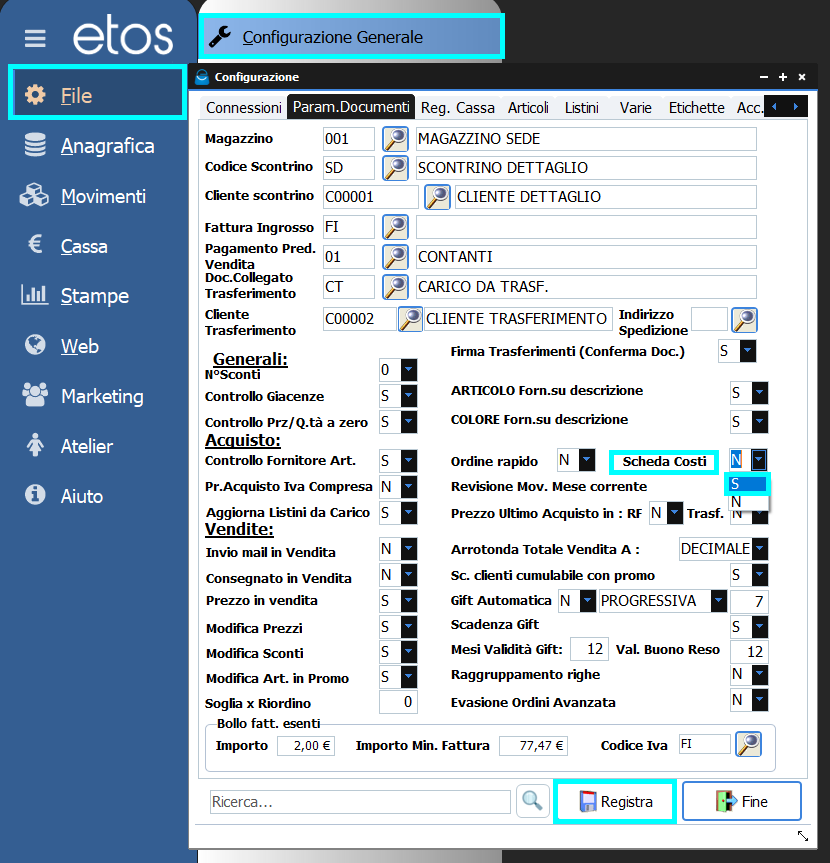
La gestione dei costi aggiuntivi da documento fornitore deve essere preventivamente attivata tramite configurazione.
Percorso: File → Configurazione → Parametri documenti → Scheda Costi=S
Una volta attivato il parametro, la funzionalità sarà disponibile e gestibile direttamente in maschera acquisti.
2. Gestione dei costi aggiuntivi in maschera acquisti
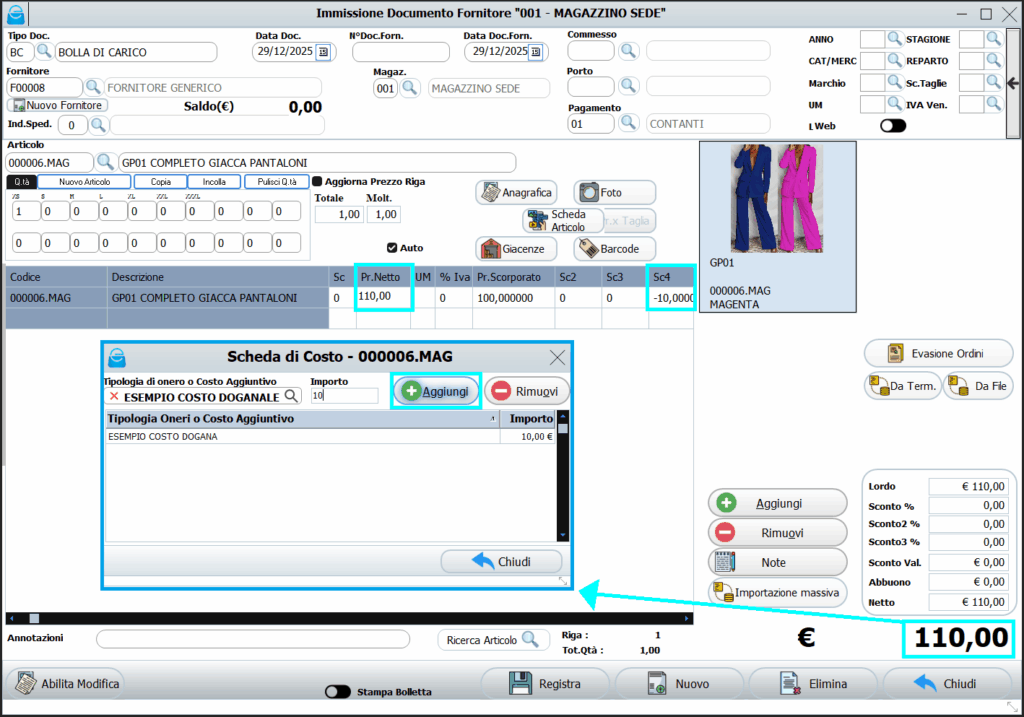
Dalla maschera → Acquisti, è possibile gestire i costi aggiuntivi sia sul totale del documento che sulle singole righe.
a. Costi aggiuntivi per singola riga:
- Facendo doppio clic su una riga della griglia del documento di acquisto, si apre la finestra di gestione dei costi aggiuntivi. In questa finestra è possibile inserire costi quali:
- tasse doganali
- costi di spedizione
- altri costi accessori
- ecc.
- I costi inseriti in questo modo vengono riportati sulla riga selezionata, sulla colonna del→“prezzo netto” e sulla colonna sconto →“sc4“
b. Costi aggiuntivi sul totale documento
- Facendo doppio click direttamente sull’importo del totale, si apre la stessa finestra di inserimento dei costi dove, come per la singola riga, dove è possibile applicare costi i aggiuntivi.
- I costi inseriti in questo modo incidono sull’intero documento e vengono riportati sempre sulla colonna del→“prezzo netto” e su sconto →“sc4“. Vengono inseriti e ripartiti su tutte le righe del documento in aggiunta a quelli eventualmente inseriti sulle singole righe.
Creazione delle voci di costo
È possibile creare nuove voci di costo digitando direttamente la descrizione nel campo apposito e cliccando su →Aggiungi. Le voci create vengono memorizzate e saranno riutilizzabili nei documenti successivi.
Prestare particolare attenzione a:
- plurali e singolari
- errori di digitazione
Eventuali incongruenze nella descrizione generano duplicazioni delle voci già esistenti.
Applicazione del costo
Selezionata la voce desiderata, cliccare su →Aggiungi per applicarla alla riga.
Il prezzo netto della riga viene incrementato dell’importo indicato e viene anche aggiunto su sconto →sc4.
Nella colonna Sconto →SC4:
- gli importi negativi (-X €) indicano un costo aggiuntivo
- gli importi positivi indicano uno sconto standard
→ Ogni riga del documento può quindi avere costi aggiuntivi differenti.
3. Salvataggio del documento e aggiornamento listini
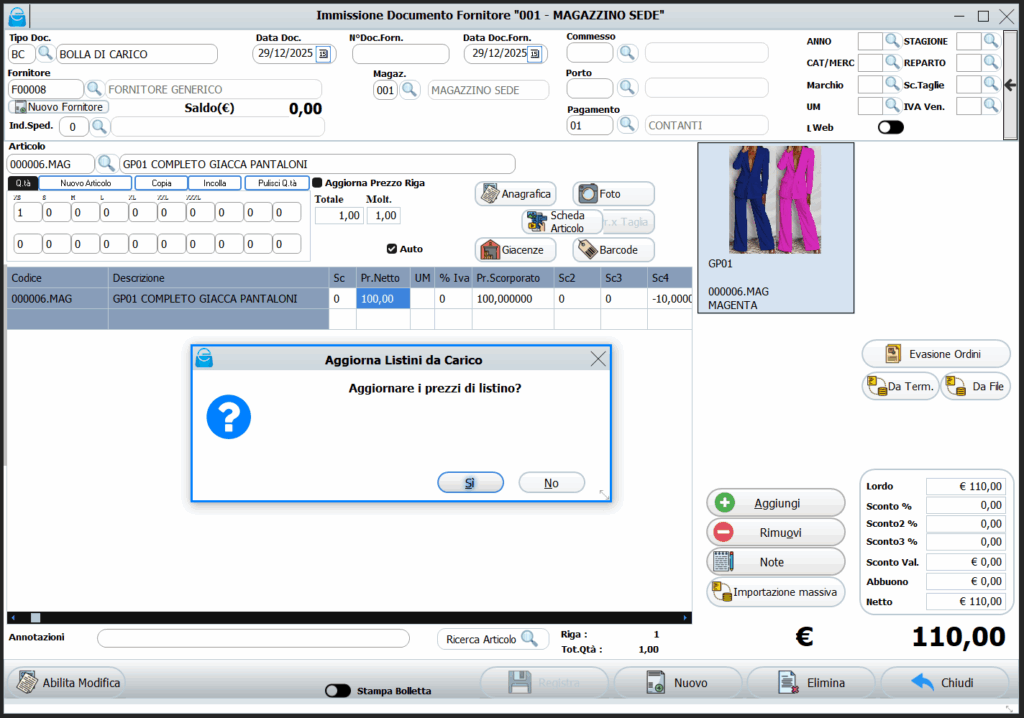
In fase di salvataggio del documento, il sistema chiede: →“Vuoi aggiornare i prezzi di listino?”
- Se si seleziona Sì:
- vengono aggiornate anche le anagrafiche articoli
- Se si seleziona No:
- i costi rimangono solo sul documento
- le anagrafiche articoli non vengono modificate
I costi inseriti restano comunque memorizzati sul documento salvato.
4. Modifica e Revisione dei costi su documenti esistenti
Su un documento che è già stato salvato:
- in modalità revisione, facendo doppio clic sulla riga, è possibile rimuovere e reinserire i costi aggiuntivi a piacimento.
- il documento può essere quindi nuovamente salvato con le modifiche apportate cliccando su →Registra