
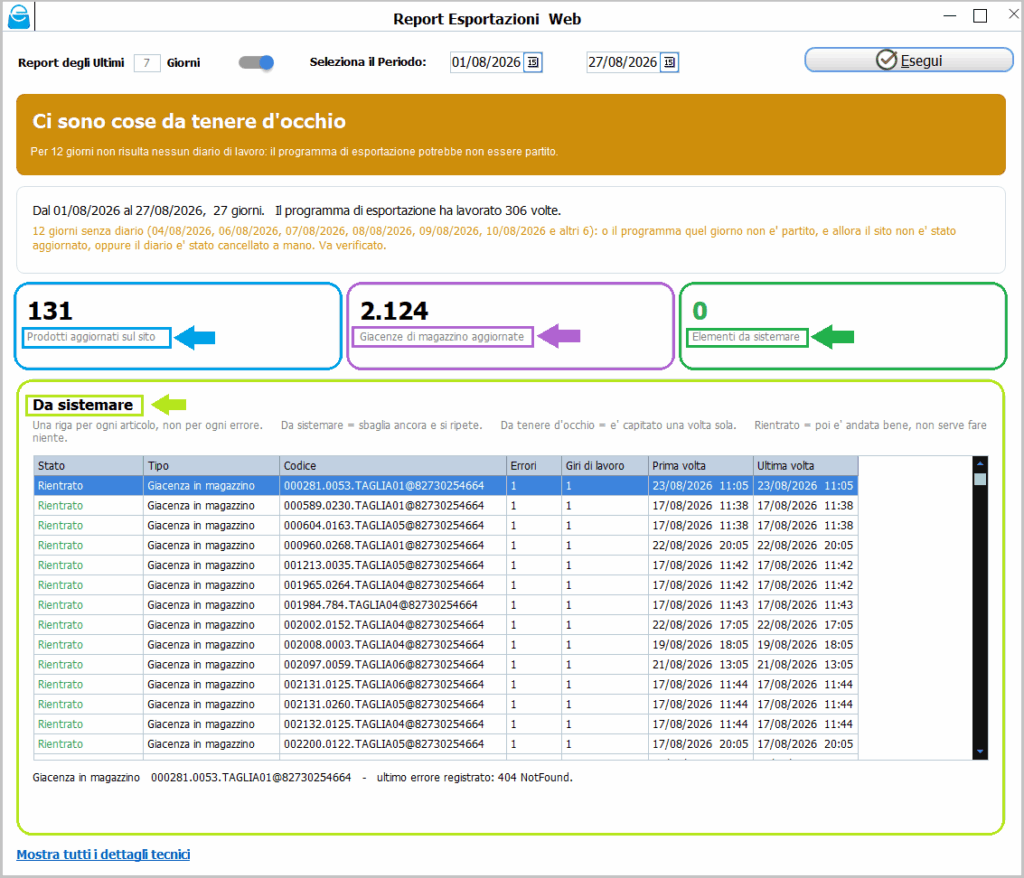
Dal menu → WEB → Report Esportazioni Web, si apre la schermata con → il Report Esportazioni Web è una schermata di controllo che consente di verificare come sono andati gli aggiornamenti automatici del catalogo verso il sito internet in un determinato periodo.
Il report è pensato per dare una lettura immediata del risultato: indica se tutto è regolare, se ci sono situazioni da controllare e, quando necessario, quali elementi richiedono attenzione.
Non è necessario analizzare tutti i dettagli tecnici per l’utilizzo ordinario. Nella maggior parte dei casi è sufficiente controllare il colore del riepilogo, il numero degli elementi da sistemare e gli eventuali messaggi presenti nella sezione dedicata.
1. Come si usa
| Interruttore | Modo attivo |
|---|---|
| Spento (sinistra) | Report degli ultimi N giorni |
| Acceso (destra) | Seleziona il periodo Da / A |

Nella parte superiore della schermata sono disponibili due modalità alternative per scegliere il periodo. La modalità attiva viene determinata dall’interruttore.
• Interruttore spento (a sinistra): Report degli ultimi N giorni. Il valore predefinito è 7 giorni.
• Interruttore acceso (a destra): Seleziona il periodo, indicando le date Da e A.
I giorni sono giorni solari e la giornata corrente è inclusa nel conteggio. Il campo accetta un massimo di 730 giorni.
Dopo aver impostato il periodo, premere il pulsante → Esegui.
Durante l’elaborazione il pulsante Esegui viene disabilitato e nella parte inferiore della schermata compare il messaggio → Lettura del diario di lavoro in corso.
Se l’elaborazione non riceve risposta entro 5 minuti, viene interrotta e la pagina mostra una segnalazione.
La finestra del report può essere ridimensionata o massimizzata. Il contenuto si adatta automaticamente alla nuova larghezza senza dover eseguire nuovamente l’estrazione.
2. Come leggere il Report Esportazioni Web
Il report è organizzato su due livelli.
Il primo livello, visualizzato al termine dell’elaborazione, fornisce una panoramica immediata e permette di capire:
- se l’attività è andata a buon fine;
- quanto ha lavorato il programma di esportazione;
- se sono presenti elementi che richiedono una verifica.
Al termine dell’elaborazione, la parte iniziale della schermata fornisce le informazioni più importanti senza richiedere l’apertura dei dettagli tecnici.
Se non ci sono elementi da sistemare, la schermata mostra una riga verde che conferma l’assenza di elementi da correggere.
Primo livello: il risultato generale e colori del riepilogo
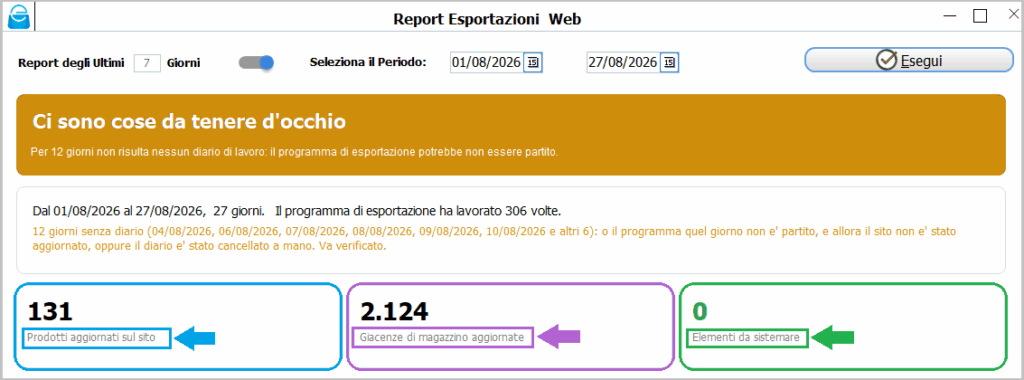
La fascia colorata nella parte superiore rappresenta il giudizio complessivo del periodo analizzato.
| Colore | Significato |
|---|---|
| Verde → Tutto regolare: Non risultano condizioni che richiedono attenzione. | In questo caso non è necessario intervenire. |
| Giallo → Ci sono cose da tenere d’occhio: Sono presenti situazioni che è opportuno controllare. Ad esempio: – alcuni elementi hanno restituito errori in più giri di lavoro; – uno o più giri di lavoro sono rimasti a metà; – sono presenti giornate senza diario. Il colore giallo non significa necessariamente che sia presente un guasto, ma indica una situazione che deve essere monitorata. | Non c’è necessariamente un guasto, ma una situazione da monitorare. |
| Rosso → Ci sono problemi da risolvere: Indica la presenza di una situazione che richiede una verifica. Può essere dovuta, ad esempio, a: – giri di lavoro non riusciti; – problemi generali di collegamento o di funzionamento; – giornate non leggibili. La riga immediatamente sotto al titolo spiega in parole semplici il motivo per cui è stato assegnato quel colore. | In questi casi è necessario verificare la segnalazione e, quando richiesto, contattare l’assistenza. |
Il periodo analizzato e i giri di lavoro
Subito sotto viene indicato il periodo esaminato e il numero di volte in cui il programma di esportazione ha eseguito il proprio lavoro nel periodo.
Ad esempio:
Dal 17/08/2026 al 23/08/2026, 7 giorni. Il programma di esportazione ha lavorato 157 volte.
Il numero indicato rappresenta il numero di giri di lavoro, cioè le esecuzioni effettuate dal programma di esportazione nel periodo selezionato.
Quando necessario, nella stessa area vengono riportati anche eventuali avvisi relativi a:
- giornate senza diario;
- giornate per le quali il diario non è stato letto correttamente.
Attenzione! Una giornata indicata →senza dati o →senza diario non significa automaticamente che quel giorno non sia stato eseguito alcun aggiornamento.
Può voler dire due cose diverse, e vanno verificate entrambe:
- L’estrattore quel giorno non è partito: ad esempio il servizio potrebbe essere fermo, il PC potrebbe essere spento oppure l’attività pianificata potrebbe essere stata disattivata. In questo caso il sito potrebbe non essere stato aggiornato.
- Il diario (il log) è stato cancellato a manualmente: il lavoro potrebbe essere stato eseguito, ma il relativo log non è più disponibile.
Se sono presenti giornate non leggibili, i totali del periodo devono essere considerati parziali.
Per questo il report viene portato in rosso.
I tre riquadri di riepilogo
Nella schermata sono presenti tre indicatori principali:
• Prodotti aggiornati sul sito: indica il numero di prodotti distinti che sono stati aggiornati sul sito nel periodo analizzato.
• Giacenze di magazzino aggiornate: indica il numero di giacenze di magazzino che sono state aggiornate sul sito.
• Elementi da sistemare: indica gli elementi che presentano ancora un errore e che quindi richiedono una verifica.
L’indicatore → Elementi da sistemare è particolarmente importante.
Se il valore è maggiore di zero, è necessario controllare la relativa griglia nella sezione → Da sistemare e leggere il messaggio associato all’errore.
Tuttavia, è importante ricordare che questo non è l’unico elemento da controllare: anche giornate non leggibili o problemi generali possono determinare una segnalazione nel report e richiedere una verifica, anche se → Elementi da sistemare è pari a zero.
La sezione → Da sistemare
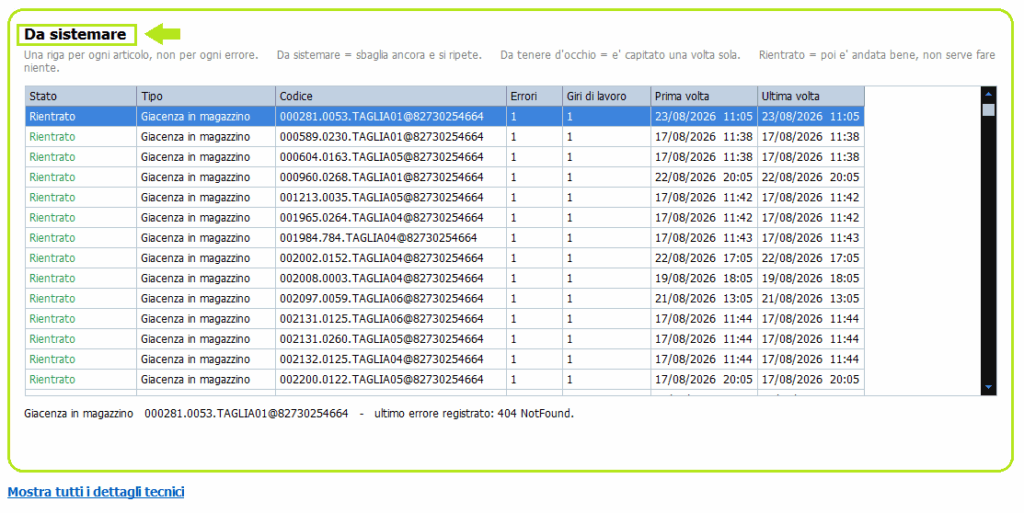
Questa sezione di default mostra una riga per ogni articolo e non per ogni errore.
Quando sono presenti elementi in errore, mostra una riga per ciascun elemento interessato.
Cosa mostra:
- STATO:
- Rientrato → dopo l’errore è arrivato un esito positivo; non è quindi necessario intervenire su quell’elemento
- Da sistemare → l’ultimo tentativo è ancora in errore e il problema continua a ripetersi
- Da tenere d’occhio → la situazione si è verificata una volta sola e non costituisce una conferma di un problema persistente.
- GIACENZA (di un articolo in un magazzino): articolo + magazzino: se lo stesso articolo è in 3 magazzini vale 3 giacenze
- ARTICOLO: è l’articolo principale con tutte le sue varianti (taglie, colori)
- ERRORI:
- Il database non ha risposto
- Il controllo della licenza non era raggiungibile
- Errore imprevisto che ha fatto fallire il giro di lavoro
- GIRI DI LAVORO: l’esecuzione oraria dell’estrattore
Selezionando una riga, nella parte inferiore viene visualizzato il messaggio completo relativo all’errore. La dicitura dello stato aiuta a capire la situazione:
Problemi generali
La sezione → Problemi generali compare solo quando viene rilevato un problema che non riguarda un singolo articolo, ad esempio un problema di collegamento, di database, di licenza o un errore imprevisto.
Se compare questa sezione, è opportuno seguire il messaggio visualizzato e, quando richiesto, trasmetterlo all’assistenza.
3. Mostra tutti i dettagli tecnici
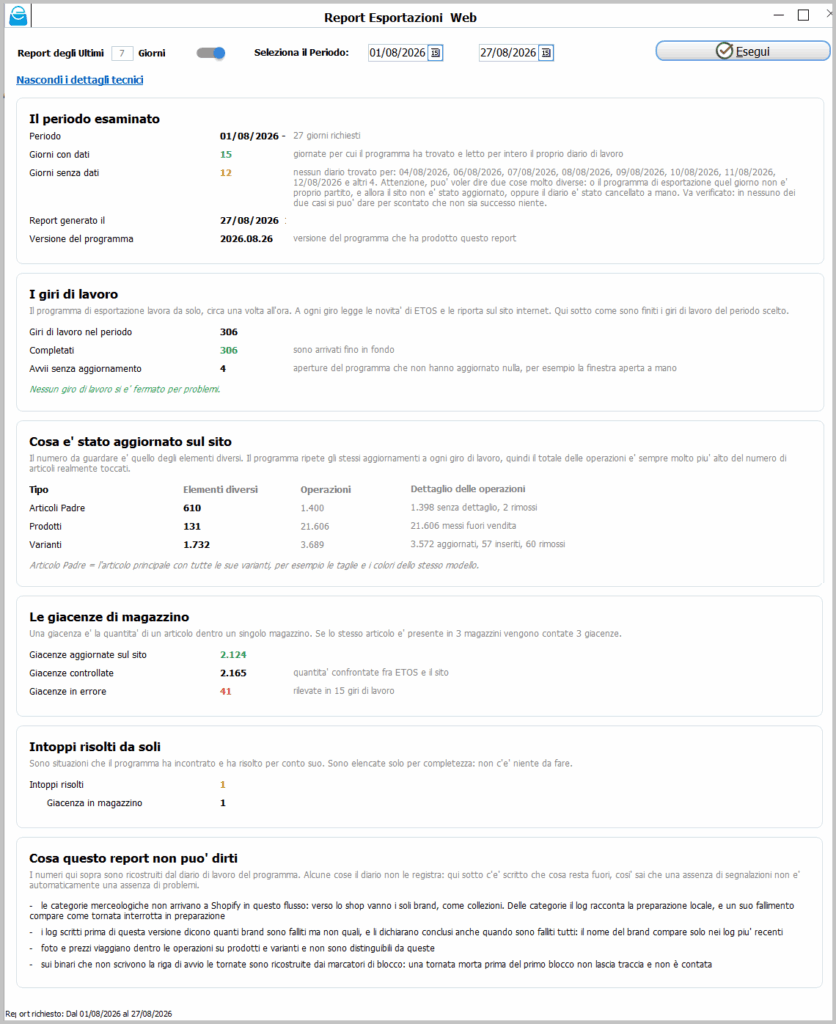
Per approfondire il risultato del controllo, nella parte inferiore del → Primo Livello è disponibile il
→ Secondo Livello → Mostra tutti i dettagli tecnici.
Questa sezione contiene informazioni aggiuntive utili soprattutto per la verifica e per l’assistenza. Le principali sezioni sono:
- Il periodo esaminato
→ Quando compare: Sempre
Questa sezione riporta le date considerate, il numero di giornate con diario, le eventuali giornate senza dati o non leggibili e la versione del programma che ha prodotto il report. - I giri di lavoro
→ Quando compare: Sempre
Un giro di lavoro” corrisponde a un’esecuzione del programma di esportazione.
La sezione indica quante esecuzioni sono state effettuate e come si sono concluse.
Se il report indica che i giri sono stati completati e che nessun giro si è fermato per problemi, questo costituisce un’indicazione positiva sull’attività dell’estrattore. - Cosa è stato aggiornato sul sito
→ Quando compare: Sempre
La sezione riporta le principali categorie di dati gestite dal report, tra cui Articoli Padre, Prodotti, Varianti e Categorie.
È fondamentale distinguere “Elementi diversi” da “Operazioni”:
• Elementi diversi: quanti elementi distinti sono stati interessati nel periodo.
• Operazioni: quante volte l’operazione è stata eseguita, considerando le diverse esecuzioni del programma. Per questo motivo il numero delle operazioni può essere molto superiore al numero degli elementi diversi. Lo stesso prodotto, ad esempio, può essere coinvolto in più esecuzioni durante il periodo. - Le giacenze di magazzino
→ Quando compare: Quando sono presenti giacenze
Nel report una giacenza corrisponde alla quantità di un determinato articolo presente in uno specifico magazzino.
La combinazione articolo + magazzino costituisce quindi una singola giacenza.
Se lo stesso articolo è presente in tre magazzini, vengono considerate tre giacenze. - I marchi
→ Quando compare: Solo se sono stati aggiornati o si è verificato un errore
Informazioni sull’allineamento dei brand. - Intoppi risolti da soli
→ Quando compare: Solo se presenti
Questa sezione raccoglie situazioni che il programma ha incontrato e successivamente risolto senza un intervento manuale.
La presenza di una segnalazione qui non significa quindi che sia necessario intervenire. - Cosa questo report non può dirti
→ Quando compare: Sempre
Limiti delle informazioni ricavabili dal report.
Il report riassume le attività e gli esiti registrati dal programma, ma non può ricostruire informazioni che non sono presenti nel diario o che non vengono registrate dal processo.
Una giornata senza dati, quindi, non consente da sola di stabilire se l’attività sia stata eseguita oppure no.
Quando il report segnala una situazione che richiede assistenza, è utile comunicare il periodo analizzato, il messaggio visualizzato e le eventuali informazioni presenti nella sezione dei dettagli tecnici. - Problemi generali
→ Quando compare: Se compare un problema generale, leggere il messaggio visualizzato e, quando richiesto, comunicarlo all’assistenza.
La sezione compare quando viene rilevato un problema che non riguarda un singolo articolo, ad esempio un problema di database, licenza, collegamento o un errore imprevisto. - Nota per l’assistenza
→ Quando compare: Solo quando c’è qualcosa da segnalare
Informazioni tecniche da comunicare all’assistenza quando è necessario.
In sintesi
Il Report Esportazioni Web è uno strumento di controllo. La lettura corretta parte dal colore del riepilogo e dalla relativa motivazione, prosegue con gli indicatori principali e con la sezione →Da sistemare, e si completa con i dettagli tecnici quando è necessario approfondire.
Controllo rapido per il cliente
- Controllare il colore della fascia superiore.
- Leggere la motivazione riportata sotto il titolo.
- Controllare → Elementi da sistemare.
- Se presenti, selezionare le righe della griglia e leggere il messaggio dell’errore.
- Verificare eventuali problemi generali.
- Controllare eventuali giornate senza diario o non leggibili.
- Aprire → Mostra tutti i dettagli tecnici quando è necessario approfondire o fornire informazioni all’assistenza.
Regola pratica: non interpretare un singolo numero fuori contesto. Il risultato deve essere letto considerando insieme colore, motivazione, elementi da sistemare e, quando necessario, dettagli tecnici.